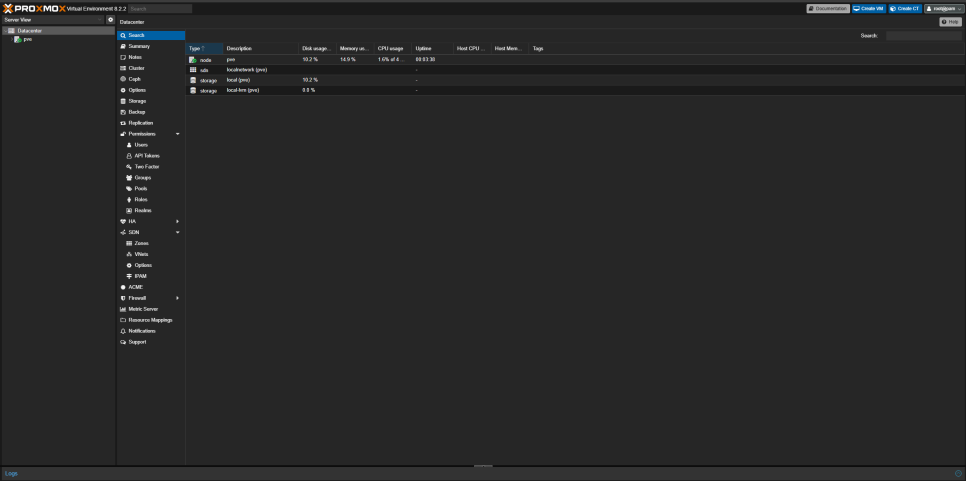
[홈서버 입문 가이드] Chapter 1. Proxmox 설치하기
이번 글에서는 Proxmox를 설치하는 방법에 대해 알아보겠습니다
최소 / 권장 사양
Proxmox는 x64 기반의 PC에서 구동이 가능하지만, VM과 LXC를 구동하기 위해서는 본인의 PC(서버)가 적합한지 알아봐야 합니다.
Proxmox에서 제공하는 최소 및 권장 사양은 다음과 같습니다:
| 구분 | 최소 | 권장 |
|---|---|---|
| CPU | Intel 또는 AMD 기반의 x64 CPU | Intel 또는 AMD 기반의 x64 CPU |
| M/B | Intel VT/AMD-V 지원 CPU 및 메인보드 | |
| RAM | 1GB (VM 메모리 별도) |
최소 2GB (VM 메모리 및 Ceph, ZFS용 메모리 별도) *추천 : 16GB 이상 (ext4로 설치시) |
| Disk | 하드 드라이브 |
BBU(배터리로 보호되는 쓰기 캐시)가 있는 하드웨어 RAID 또는 ZFS가 있는 비 RAID 디스크 (소비자용 SSD 비권장) |
| NIC | 1개 | 1개 이상의 NIC |
| ETC | PCI(e) 패스스루의 경우 CPU에 VT-d/AMD-d 플래그가 필요함 | |
Proxmox의 최소 / 권장 사양이 높게 잡혀있는것 처럼 보이나 N100/N150 계열의 미니PC에 설치하는 만큼 많은 VM과 LXC를 구동하지 않는이상 고사양을 요구하지 않습니다. (Windows와 같은 무거운 OS 구동시에는 CPU 확인 필요)
ISO 다운로드
Proxmox 공식 페이지에서도 ISO를 제공하지만, 해외 서버이므로 다운로드가 느려지는 현상이 발생합니다. 따라서 이번 글에서는 국내 미러인 ROKFOSS 미러를 이용하도록 하겠습니다.
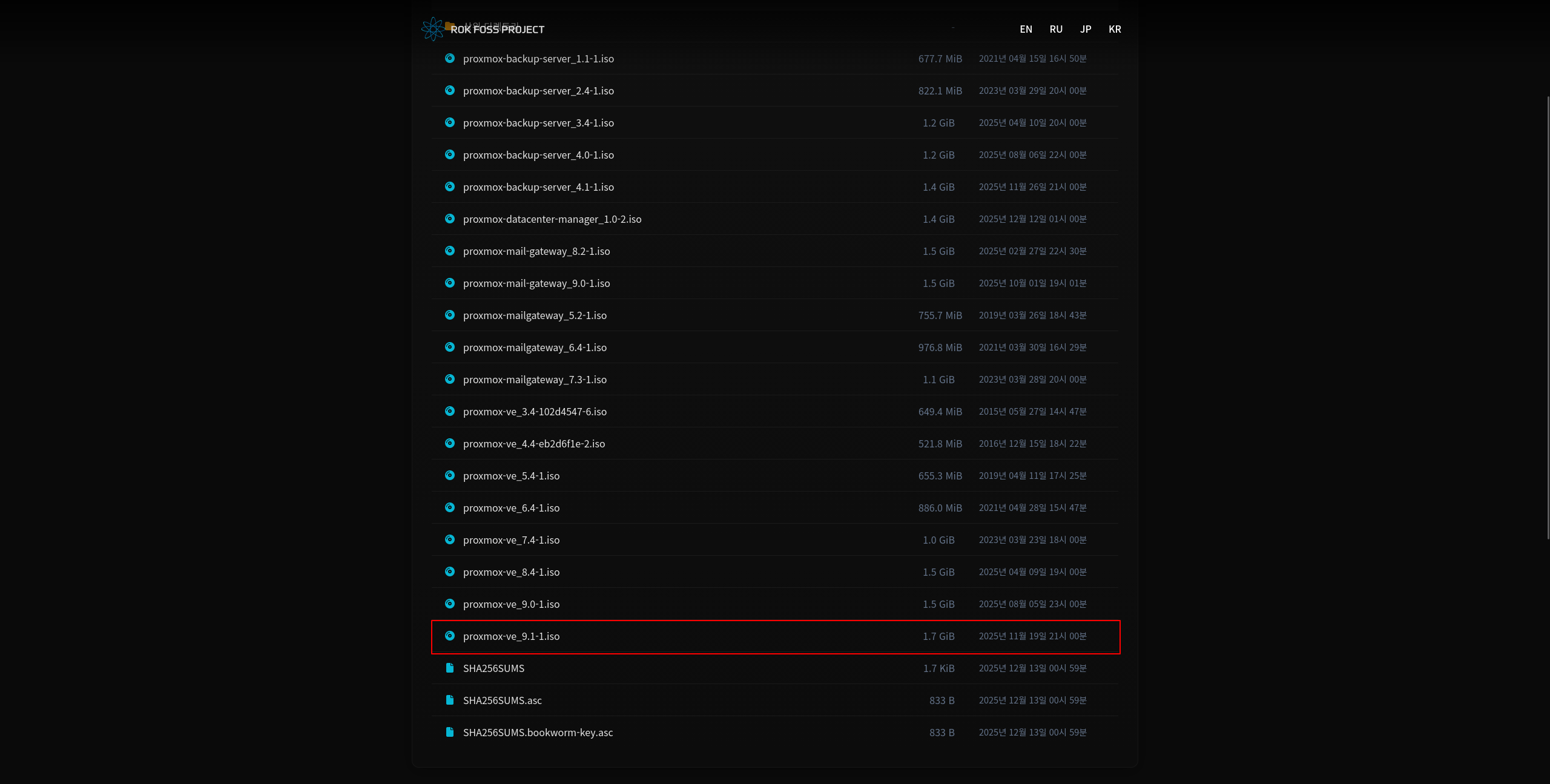
우선 mirror.krfoss.org/proxmox/iso로 미러 페이지를 방문하여 proxmox-ve_9.x.iso를 다운로드합니다. (최신버전이 존재하는 경우 해당버전 다운로드)
ISO 부팅 및 설치
iso 다운로드가 완료되었다면 Rufus 혹은 Ventoy (또는 IODD)를 사용하여 부팅 USB를 제작하고 설치한 PC(서버)에 꽂은 뒤에 부팅을 진행합니다.
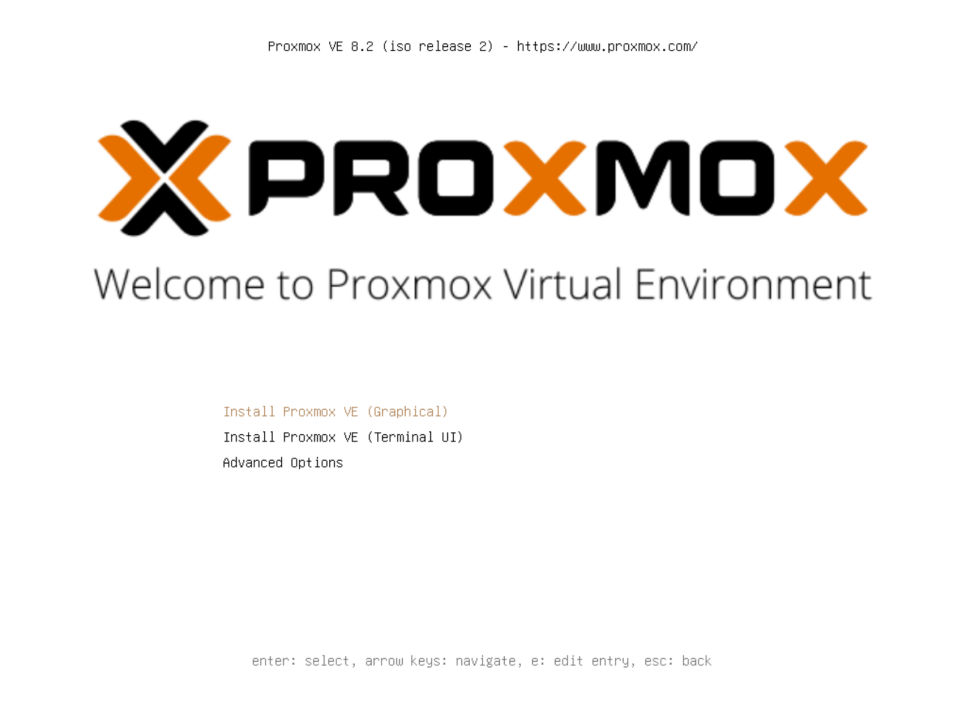
일반적인 경우, Graphical로 진행하나 NVIDIA GPU를 사용하여 정상적인 부팅이 불가능한 경우 Terminal UI를 선택하고 E키를 눌러 linux 항목 마지막 줄에 nomodeset을 추가한 뒤 F10을 눌러 부팅을 진행합니다.
예시
linux /boot/linux26 ro ramdisk_size=... vga=788 nomodeset
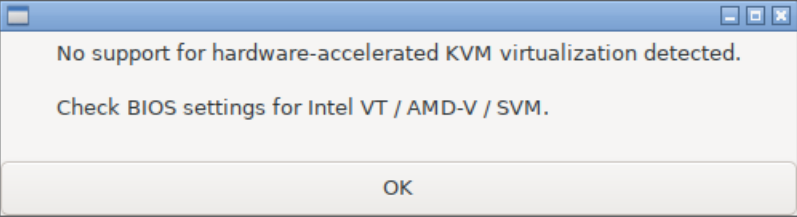
Graphical 혹은 Terminal UI로 진입하여 다음과같은 화면을 만나는 경우 VT-d 혹은 AMD-V가 활성화 되어있는지 확인하여야 합니다.
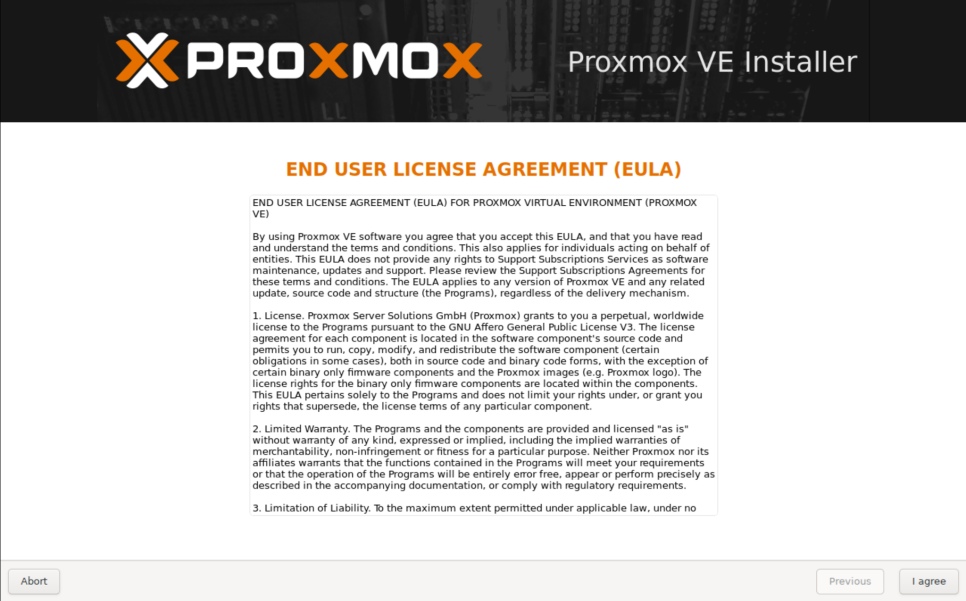
정상적으로 진입이 되었다면 EULA가 표시되는데 I agree를 눌러 동의를 진행합니다.
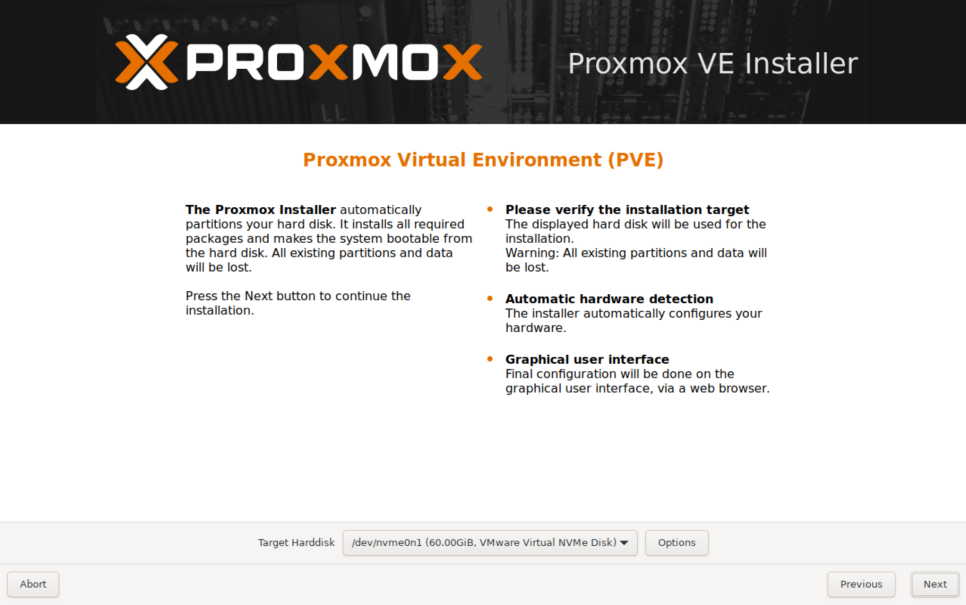
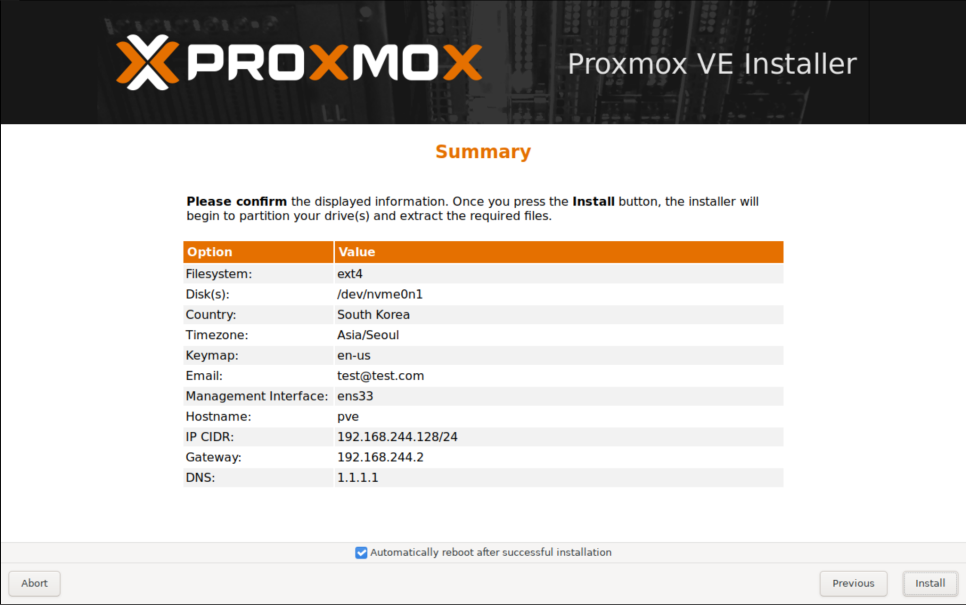
Target Harddisk가 표시되면 Proxmox를 설치한 SSD를 선택합니다. 디스크가 여러개인 경우 임의로 선택되어 표시되며, Options를 눌러 ext4가 아닌 Btrfs 혹은 ZFS로 설치를 진행할 수 있습니다.
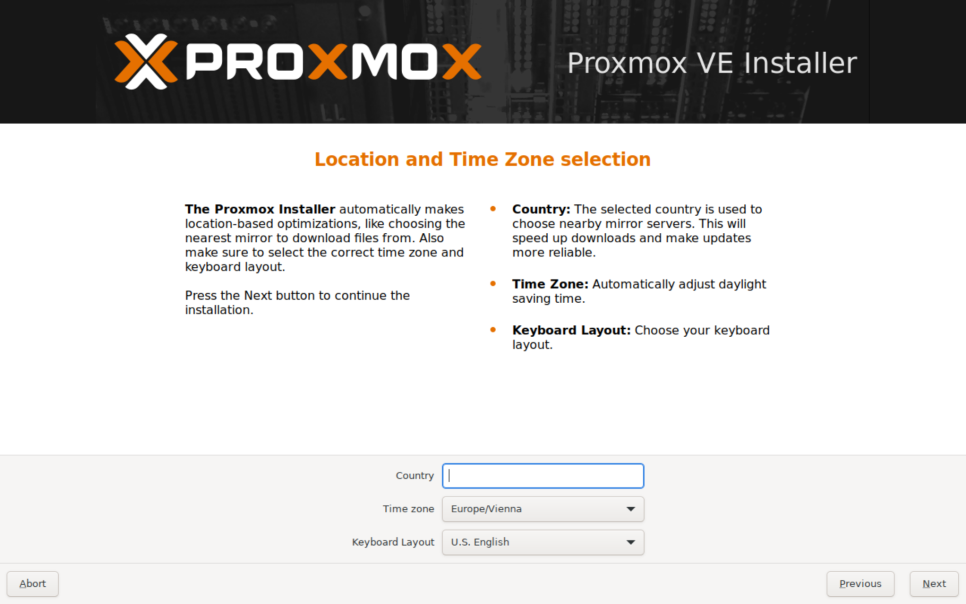
국가 및 시간대가 표시되면 거주하고 있는 국가에 맞게 선택하고 Next를 눌러 다음단계로 넘어갑니다.
대한민국의 경우
Country - South Korea
Time zone - Asia/Seoul (한국 선택시 자동선택됨)
Keyboard Layout - U.S. English (기본값)
으로 선택하여 진행합니다.
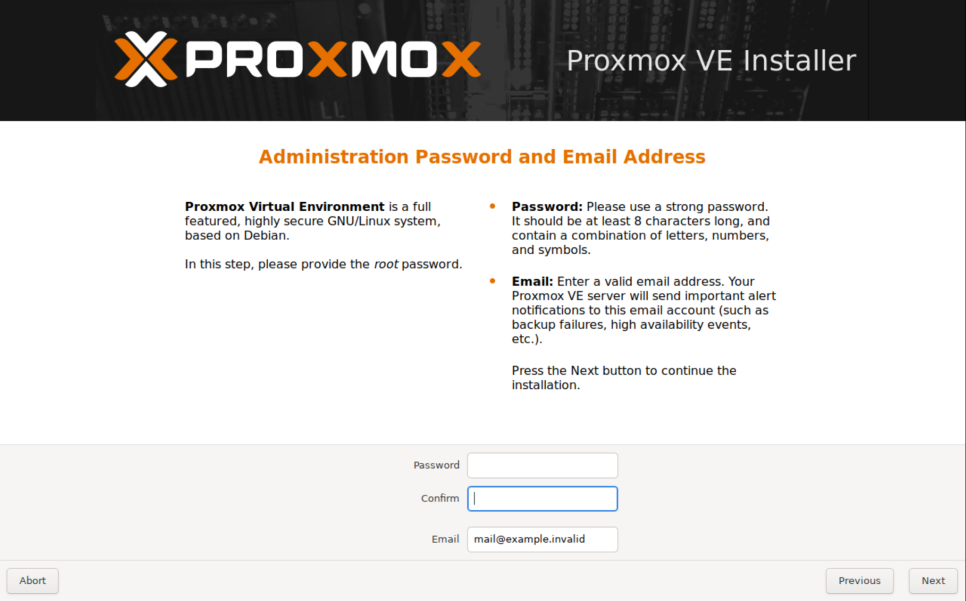
다음으로 root 계정의 비밀번호와 이메일을 입력하는 창이 표시되는데 root 계정에 사용할 비밀번호와 메일 수신에 사용되는 메일주소를 입력합니다.
메일은 백업 등이 완료되었을 경우 시스템에서 전송하는 메일이며 원치 않을경우 example@example.com과 같이 존재하지 않는 이메일을 입력하여 넘어갑니다.
마지막으로 네트워크 관련 항목이 표시되는데 이경우 다음을 참고하여 진행합니다.
Hostname (FQDN) - 'pve.local'과 같은 FQDN 형식의 호스트 이름
IP Address - Web GUI 혹은 SSH 접속시 사용하는 사설 IP 주소 및 CIDR 입력 항목 ('192.168.1.220 / 24'와 같은 형식으로 입력)
Gateway - 라우터 게이트웨이 IP (= 공유기 관리페이지 접속 주소)
DNS Server - DNS 설정이 되어있는 경우(192.168.xx.xx나 127.0.0.1인 경우 제외) 자동 설정된 DNS를 사용해도 무관하나 1.1.1.1 (8.8.8.8)과 같은 DNS 사용 권장.
모든 설정이 완료되었다면 Install을 눌러 설치를 진행하고 설치가 완료되었다면 자동으로 재부팅이 진행됩니다.
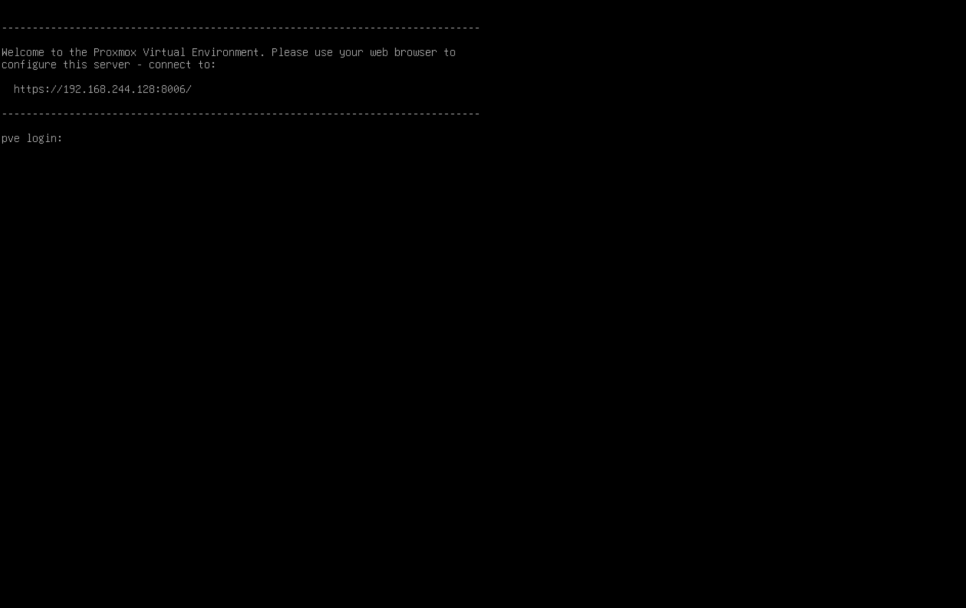
정상적으로 부팅이 완료되었다면 다음과 같은 화면이 표시됩니다. 화면에 표시된 주소(https://IP주소:8006)를 브라우저 주소창에 입력하여 들어갑니다.
연결이 비공개로 설정되어 있지 않음과 같은 창이 표시되면 사용하고 있는 브라우저에 맞게 안전하지 않음 혹은 계속을 눌러 접속합니다. 이는 Proxmox 자체 SSL 인증서를 사용하여 발생한 문제이며, Nginx나 Caddy, Traefik 등을 사용하여 역방향 프록시(Resverse Proxy)를 구축하여 사용하는 경우 문제가 발생하지 않습니다.